中文在线字幕免费观看电视剧大全_y31成色好的y31_999影院在线观看免费最新电视剧_gogogo高清中文完整版

tplogin.cn如何重新設置

路由器圖解 2017-07-02 tplogin.cn如何重新設置已關閉評論 1749字
- N +

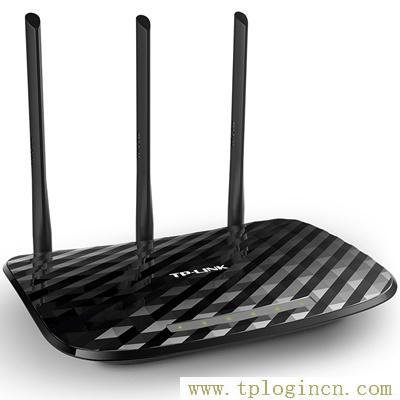
本文介紹了TP-Link TL-WR881N無線路由器的安裝、上網(wǎng)設置和無線WiFi的設置方法;TL-WR881N無線路由器有V1.0和V2.0這2個硬件版本,TL-WR881N路由器的V1.0版本和V2.0版本在設置上有所差別

一臺全新的TP-Link?TL-WR881N路由器,要連接Internet上網(wǎng),需要按照下面的步驟來設置:

1、查看TL-WR881N硬件版本

2、連接TL-WR881N路由器

3、設置電腦IP地址

4、設置TL-WR881N上網(wǎng)

5、檢查設置是否成功
tplogincn手機客戶端,tplogin.cn登錄,192.168.1.1打不開,WWW.TPLOGIN.CON,http://tplogin.cn/,tplogin.cn tplogin.cn

步驟一:查看硬件版本

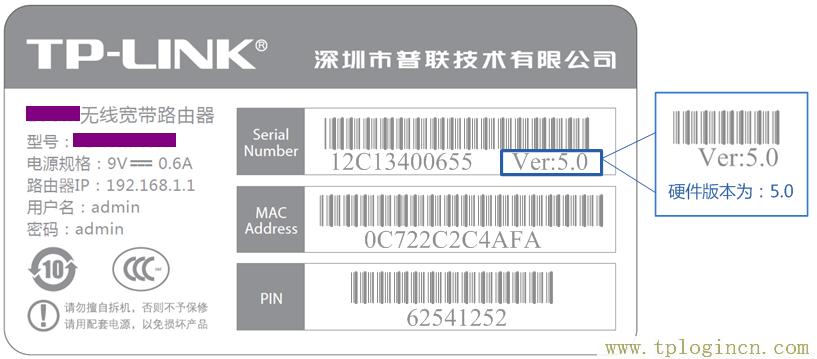
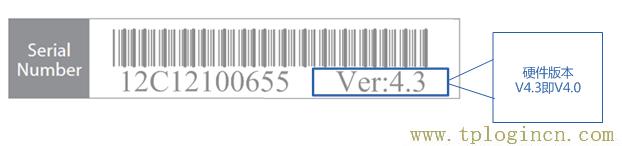
1、在TL-WR881N路由器產(chǎn)品殼體背面找到標貼位置,標貼 Serial Number 欄有 Ver(即Version/版本)標注,該信息即產(chǎn)品的硬件版本。如下圖:
tplogincn手機客戶端,tplogin.cn登錄,192.168.1.1打不開,WWW.TPLOGIN.CON,http://tplogin.cn/,tplogin.cn tplogin.cn

2、硬件版本中Ver:n.m=Ver:n.0,例如產(chǎn)品硬件版本顯示為Ver:4.3,則硬件版本為Ver4.0。如下圖:
tplogincn手機客戶端,tplogin.cn登錄,192.168.1.1打不開,WWW.TPLOGIN.CON,http://tplogin.cn/,tplogin.cn tplogin.cn

溫馨提示:這里只是教大家如何查看TP-Link路由器的硬件版本,上圖中并不是TL-WR881N路由器的硬件版本,但查看方法是相同的。

步驟二:TL-WR881N路由器安裝

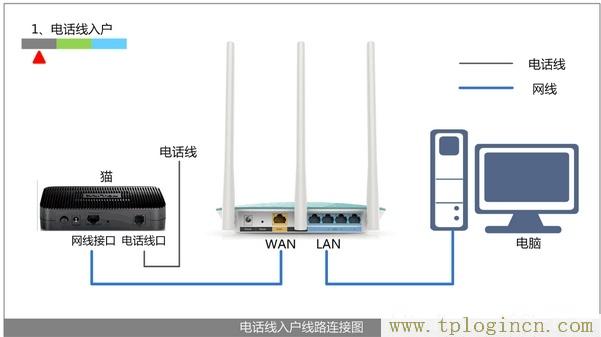
1、電話線上網(wǎng):需要準備2根較短的網(wǎng)線,一根網(wǎng)線用來連接TL-WR881N路由器的WAN接口與ADSL Modem(貓);另一根網(wǎng)線用來連接TL-WR881N路由器上的任意一個LAN(1/2/3/4)接口與用來設置的計算機

tplogincn手機客戶端,tplogin.cn登錄,192.168.1.1打不開,WWW.TPLOGIN.CON,http://tplogin.cn/,tplogin.cn tplogin.cn

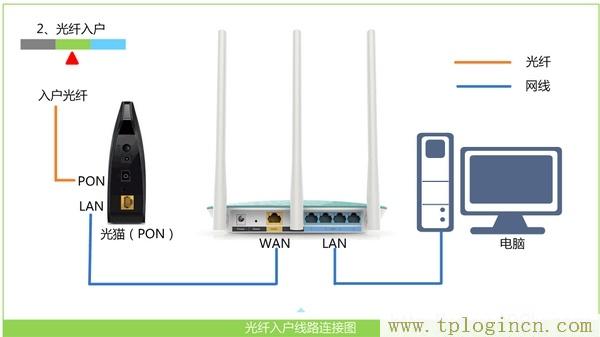
2、光釬上網(wǎng):請準備2根網(wǎng)線,一根網(wǎng)線用來連接TL-WR881N路由器的WAN接口與光貓;另一根網(wǎng)線用來連接TL-WR881N路由器上的任意一個LAN(1/2/3/4)口與電腦上的網(wǎng)線接口。

tplogincn手機客戶端,tplogin.cn登錄,192.168.1.1打不開,WWW.TPLOGIN.CON,http://tplogin.cn/,tplogin.cn tplogin.cn

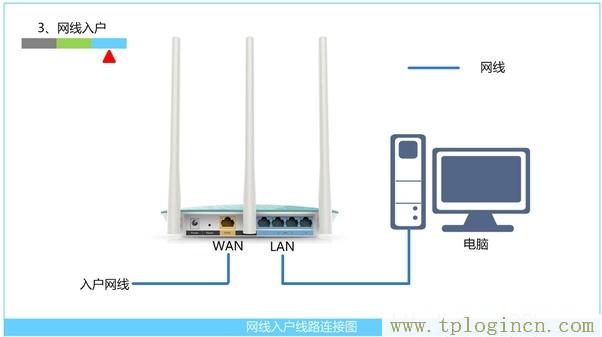
3、網(wǎng)線入戶上網(wǎng):請準備1根網(wǎng)線,先把寬帶運營商提供的入戶網(wǎng)線插在TL-WR881N無線路由器的WAN接口;再把自己準備的網(wǎng)線,一頭連接算機,另一頭連接到TL-WR881N路由器上的任意一個LAN(1/2/3/4)接口。
tplogincn手機客戶端,tplogin.cn登錄,192.168.1.1打不開,WWW.TPLOGIN.CON,http://tplogin.cn/,tplogin.cn tplogin.cn

步驟三:設置電腦IP

本文以Windows XP電腦為例進行介紹,Windows 7/8用戶請點擊閱讀文章:電腦動態(tài)IP地址的設置方法

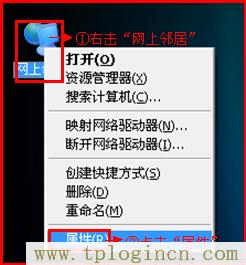
1、用鼠標右擊桌面上的“網(wǎng)上鄰居”——>點擊“屬性”。

tplogincn手機客戶端,tplogin.cn登錄,192.168.1.1打不開,WWW.TPLOGIN.CON,http://tplogin.cn/,tplogin.cn tplogin.cn

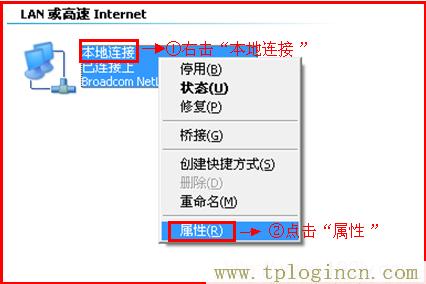
2、鼠標右擊“本地連接”—>點擊“屬性”

tplogincn手機客戶端,tplogin.cn登錄,192.168.1.1打不開,WWW.TPLOGIN.CON,http://tplogin.cn/,tplogin.cn tplogin.cn

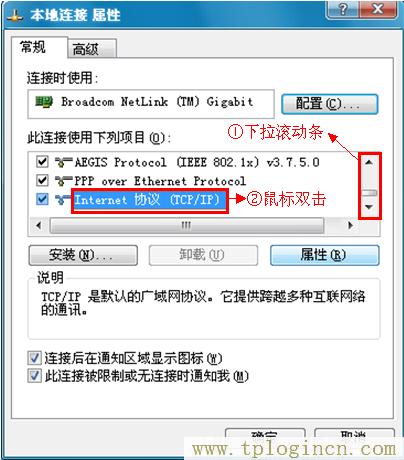
3、鼠標雙擊“Internet協(xié)議(TCP/IP)”

tplogincn手機客戶端,tplogin.cn登錄,192.168.1.1打不開,WWW.TPLOGIN.CON,http://tplogin.cn/,tplogin.cn tplogin.cn

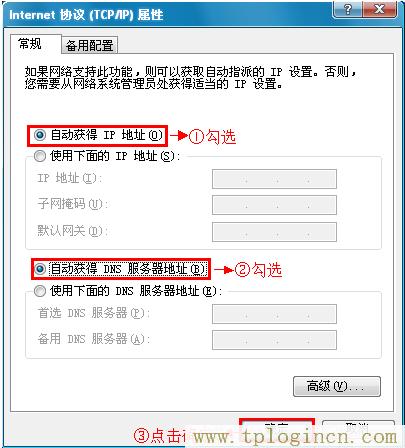
3、選擇“自動獲得IP地址”和“自動獲得DNS服務器地址”——>點擊“確定”。
tplogincn手機客戶端,tplogin.cn登錄,192.168.1.1打不開,WWW.TPLOGIN.CON,http://tplogin.cn/,tplogin.cn tplogin.cn

步驟四:TL-WR881N路由器設置

1、登錄設置界面:

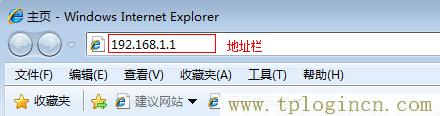
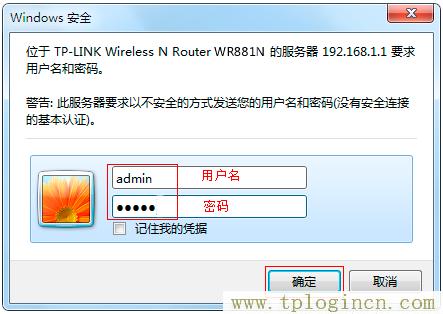
(1)、V1.0版本:在瀏覽器的地址欄中輸入:192.168.1.1并按下回車——>輸入默認登錄用戶名:admin,默認登錄密碼:admin——>點擊“確定”。(192.168.1.1打不開?點擊閱讀:TP-Link路由器192.168.1.1打不開解決辦法

tplogincn手機客戶端,tplogin.cn登錄,192.168.1.1打不開,WWW.TPLOGIN.CON,http://tplogin.cn/,tplogin.cn tplogin.cn

tplogincn手機客戶端,tplogin.cn登錄,192.168.1.1打不開,WWW.TPLOGIN.CON,http://tplogin.cn/,tplogin.cn tplogin.cn

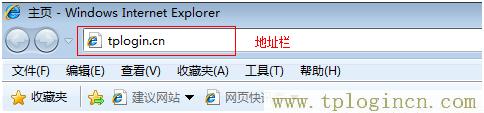
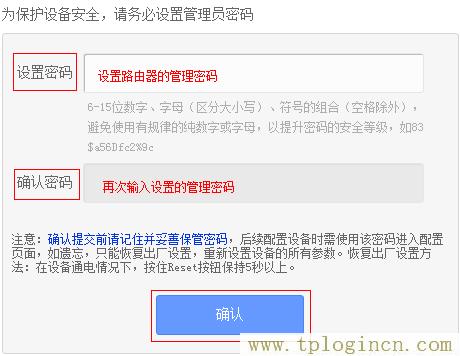
(2)、V2.0版本:在瀏覽器中輸入:tplogin.cn然后按下回車——>在“設置密碼”框后面設置一個登錄密碼——>在“確認密碼”框里再次輸入設置的登錄密碼——>點擊“確認”。tplogin.cn打不開的解決辦法

tplogincn手機客戶端,tplogin.cn登錄,192.168.1.1打不開,WWW.TPLOGIN.CON,http://tplogin.cn/,tplogin.cn tplogin.cn

tplogincn手機客戶端,tplogin.cn登錄,192.168.1.1打不開,WWW.TPLOGIN.CON,http://tplogin.cn/,tplogin.cn tplogin.cn

2、運行設置向?qū)?/strong>:進入TL-WR881N的設置界面后,點擊左側(cè)的“設置向?qū)А薄?gt;在右側(cè)界面中點擊“下一步”。

tplogincn手機客戶端,tplogin.cn登錄,192.168.1.1打不開,WWW.TPLOGIN.CON,http://tplogin.cn/,tplogin.cn tplogin.cn

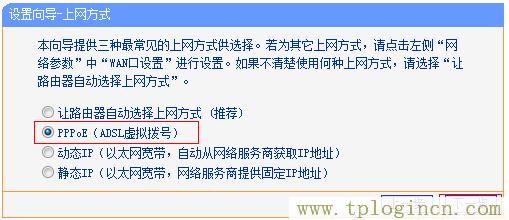
3、選擇上網(wǎng)方式:選擇“ PPPoE(ADSL虛擬撥號)”——>點擊“下一步”。
tplogincn手機客戶端,tplogin.cn登錄,192.168.1.1打不開,WWW.TPLOGIN.CON,http://tplogin.cn/,tplogin.cn tplogin.cn

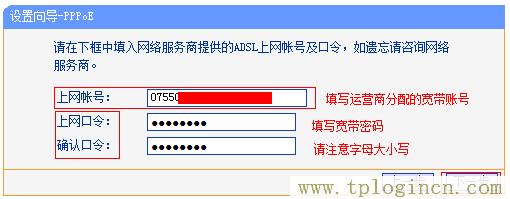
4、填寫寬帶帳號和密碼:“上網(wǎng)帳號”填寫:寬帶帳號——>“上網(wǎng)口令”和“確認口令”填寫:寬帶密碼——>點擊“下一步”。
tplogincn手機客戶端,tplogin.cn登錄,192.168.1.1打不開,WWW.TPLOGIN.CON,http://tplogin.cn/,tplogin.cn tplogin.cn

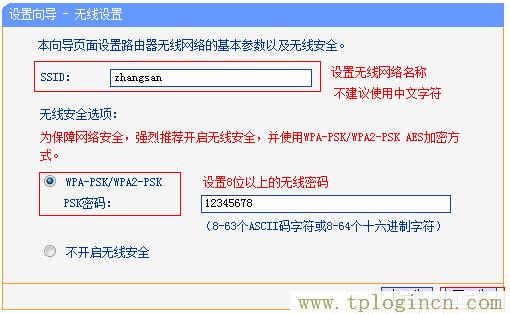
5、無線WiFi設置:設置“SSID”,SSID就是無線WiFi名稱,用字母和數(shù)字的組合,不能用漢字和特殊字符——>選擇“WPA-PSK/WPA2-PSK”——設置“PSK密碼”,PSK密碼就是無線WiFi的密碼——>點擊“下一步”。
tplogincn手機客戶端,tplogin.cn登錄,192.168.1.1打不開,WWW.TPLOGIN.CON,http://tplogin.cn/,tplogin.cn tplogin.cn

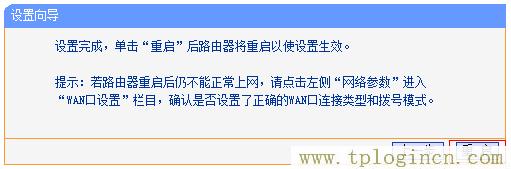
6、設置完成:

(1)、V1.0版本:點擊“重啟”——>彈出對話框點擊“確定”。
tplogincn手機客戶端,tplogin.cn登錄,192.168.1.1打不開,WWW.TPLOGIN.CON,http://tplogin.cn/,tplogin.cn tplogin.cn

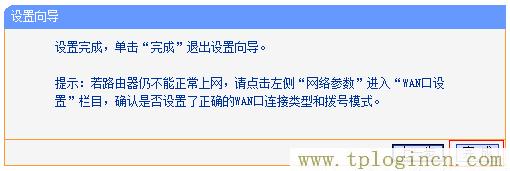
(2)、V2.0版本:點擊“完成”。

tplogincn手機客戶端,tplogin.cn登錄,192.168.1.1打不開,WWW.TPLOGIN.CON,http://tplogin.cn/,tplogin.cn tplogin.cn

溫馨提示:TL-WR881N的V1.0版本和V2.0版本只有在“登錄設置界面”和“設置完成”這2步操作不同,其它的設置完全一樣。

步驟五:檢查設置是否成功

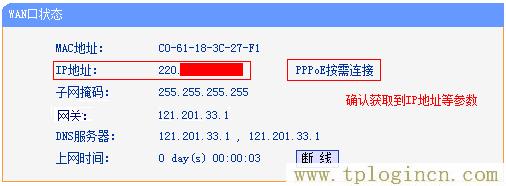
點擊“運行狀態(tài)”——>查看“WAN口狀態(tài)”,如果“WAN口狀態(tài)”顯示連接,有IP地址信息,如下圖所示,說明設置成功,可以上網(wǎng)了。
tplogincn手機客戶端,tplogin.cn登錄,192.168.1.1打不開,WWW.TPLOGIN.CON,http://tplogin.cn/,tplogin.cn tplogin.cn

如果顯示未連接,0.0.0.0,說明設置不成功,請認真檢查每一個設置步驟,嚴格按照文中介紹的方法來進行設置。

分享到您的社交平臺:

抱歉!評論已關閉.